本文最后更新于259 天前,其中的信息可能已经过时,如有错误请发送邮件到[email protected]
哪吒官方文档
https://nezha.wiki/guide/dashboard.html
提前准备
- 首先要提前准备两个端口,一个是dashboard,一个是agent接入的gpc端口,两个都是tcp类型。
- (非必须)有一个域名,并且需要有证书,否则就要使用到面板自带的。
- 需要有一个Github账户并且在Developer Settings中创建一个OAuth Apps,并且记录Token、Id。
V0
安装 Nezha-Dashboard
bash <(curl -s https://raw.githubusercontent.com/k0baya/nezha4serv00/main/install-dashboard.sh)
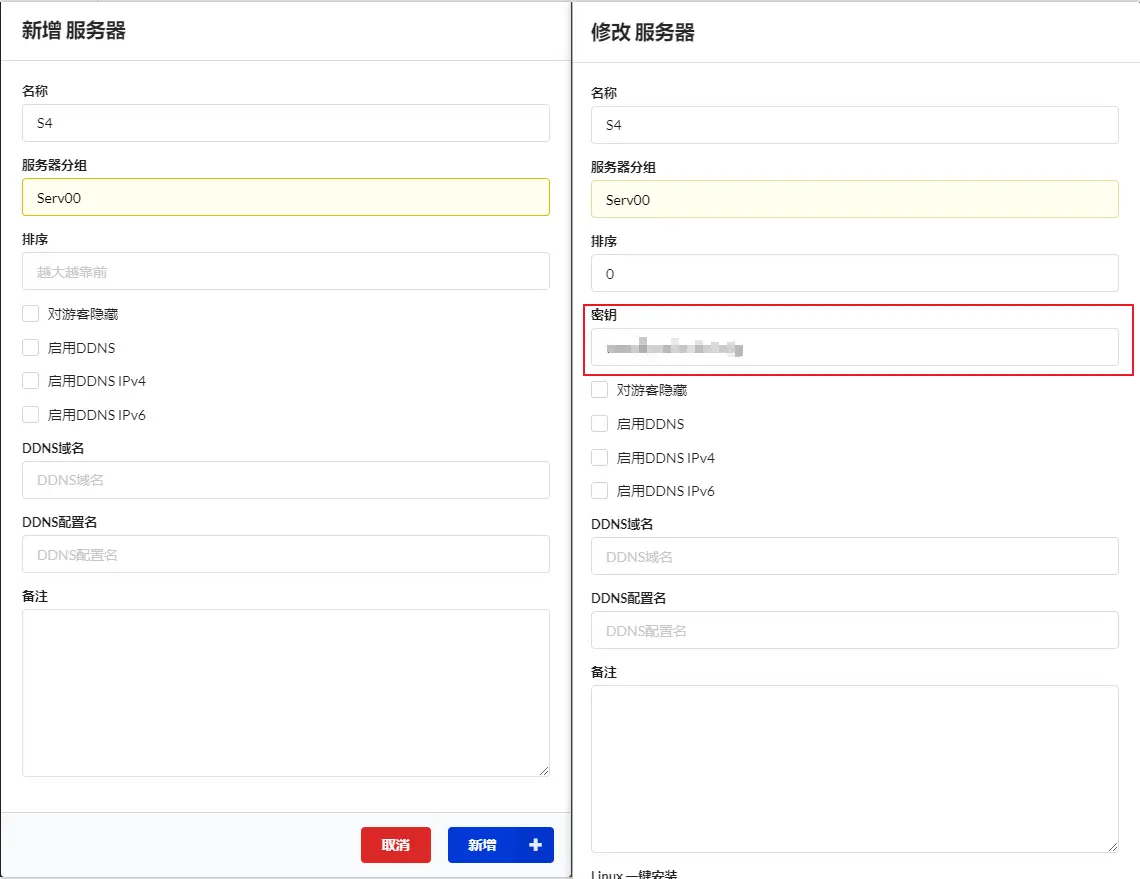
安装完成后,会获得访问的URL地址,请记牢。进入管理后台,先新增服务器,然后再点击修改就可看到密钥,这个密钥要记牢!
安装 Nezha-Agent
bash <(curl -s https://raw.githubusercontent.com/k0baya/nezha4serv00/main/install-agent.sh)
这里的站点地址一定是上面显示的哪个IP,没有端口号!!!
重要
重要!重要!重要!后续更新!
V0的版本可能有问题,之前通过上述命令安装发现agent连接不上dashboard。这里提供一个老版本的可以连接的。
根据配置文件中的提示修改对应的值,然后使用chmod +x命令给予可执行权限。
可以选用 pm2 来进行启动。启动之前先执行
pkill -9 -f nezha-dashboard和pkill -9 -f nezha-agent。然后再执行面的命令。地址请自行更换。
- 启动dashboard:
pm2 start ~/nezha_app/dashboard/nezha-dashboard --name nezha-dashboard。- 启动agent:
pm2 start ~/nezha_app/agent/start.sh --name nezha-agent。
V1
警告
不过由于哪吒探针自身v0和v1版本存在不兼容的问题,所以如果想不断在v0和v1版本间进行切换,请先备份哪吒面板中的数据库sqlite.db再操作。
安装步骤
- 下载项目:
git clone https://github.com/vfhky/serv00_ct8_nezha.git - 进入项目:
cd serv00_ct8_nezha - 追加其它保活主机(非必须的操作):
vim config/host.eg - 开始安装:
python3 main.py。
可以选用 pm2 来进行启动。启动之前先kill掉已经启动的dashboard和agent。然后再执行面的命令。
- 启动dashboard:
pm2 start ~/nezha_app/dashboard/nezha-dashboard --name nezha-dashboard。- 启动agent:
pm2 start ~/nezha_app/agent/nezha-agent --name nezha-agent -- -c ~/nezha_app/agent/config.yml。
安装Tips
dashboard只需要一台机器安装就可以了,其他的机器只需要安装agent即可。
- V1版本完成了Dashboard和Agent端口整合,只需要共用一个端口即可。填写grpc地址的时候直接填写ip:dashboard的端口即可。
- 提示是否开启GRPC的TLS功能的时候输入false。
- 如果安装过程中没看到agent_secret_key,可以到
~/nezha_app/dashboard/data/中的config.yaml文件中看到。