使用自定义Copilot
这个是根据Ripper大佬的项目搭建的,作者开发不易,请给大佬点一个star。
准备工作
我是通过域名+服务器的方式来搭建的。
- 一个域名+证书(例如域名为:
easitch.com),并解析4个域名地址- easitch.com
- api.easitch.com
- copilot-proxy.easitch.com
- copilot-telemetry-service.easitch.com
- 一台服务器+安装Docker Compose环境
安装Docker环境可以看我之前的文章,Docker安装教程。
域名解析
这里仅说明托管在CloudFlare的域名,其他的托管商自行找解决方案。
这里提供三种方式进行解析。
首先在dns解析中加入刚刚的四个二级域名。

申请证书
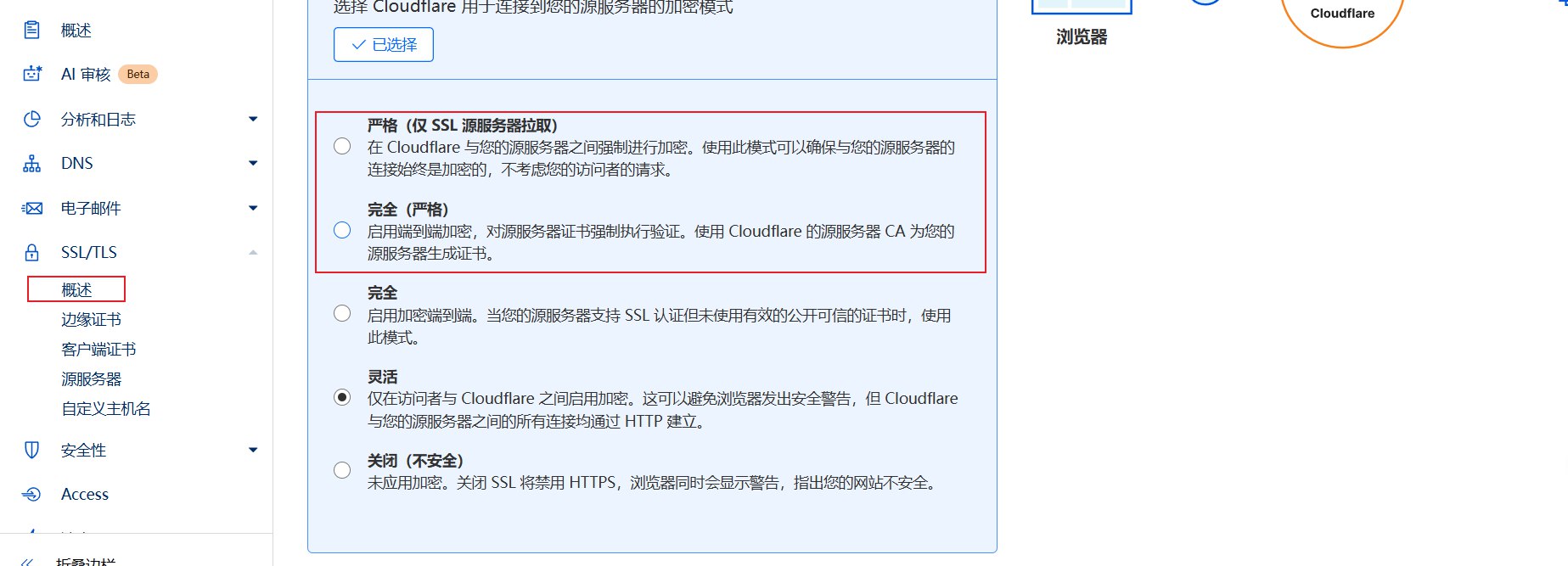
首先要将SSL的等级最低设置为完全,推荐图中的两项。注意:这种方式需要服务器安装Nginx进行反向代理。
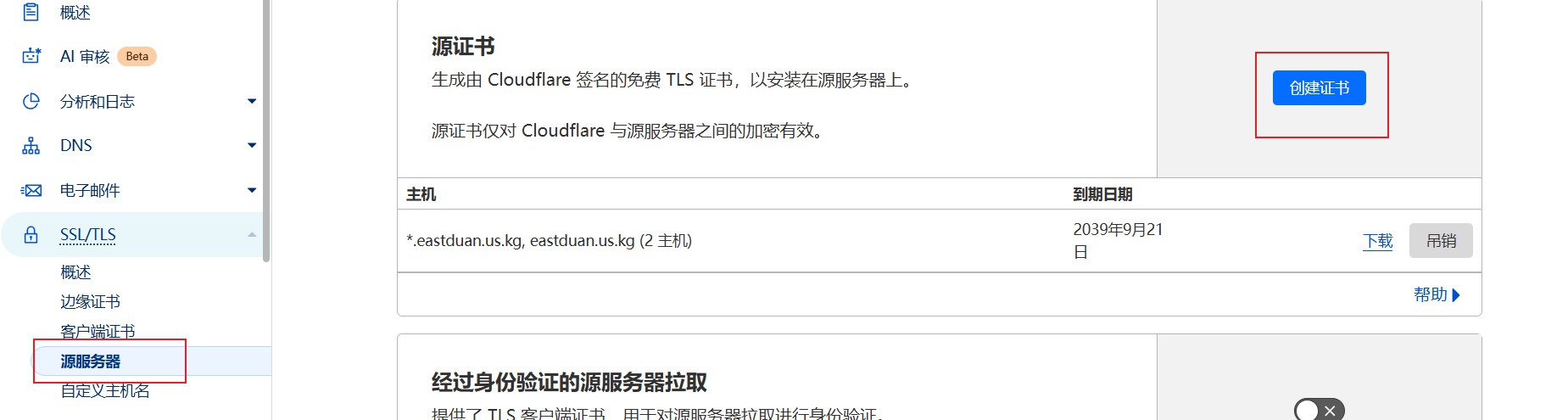
在源服务器选项中申请证书,这是cf自签的证书,有效期为15年,创建完成后会得到两个文件,一个.pem一个.key,需要保存好。
这里写一个Nginx的配置,参考一下。
server {
    listen 443 ssl;
    server_name easitch.com api.easitch.com copilot-proxy.easitch.com copilot-telemetry-service.easitch.com;

    ssl_certificate      /usr/local/nginx/conf/certs/easitch.com.pem;
    ssl_certificate_key  /usr/local/nginx/conf/certs/easitch.com.key;

    location ^~ / {
        proxy_pass http://127.0.0.1:1188/;
        proxy_set_header Host $host;
        proxy_set_header X-Real-IP $remote_addr;
        proxy_set_header X-Forwarded-For $proxy_add_x_forwarded_for;
        proxy_set_header REMOTE-HOST $remote_addr;
        proxy_set_header Upgrade $http_upgrade;
        proxy_set_header Connection "Upgrade";
        proxy_http_version 1.1;
        # proxy_hide_header Upgrade;

        add_header X-Cache $upstream_cache_status;

        proxy_redirect off;
        proxy_buffering off;
        proxy_max_temp_file_size 0;
        client_max_body_size 10m;
        client_body_buffer_size 128k;
        proxy_connect_timeout 90;
        proxy_send_timeout 90;
        proxy_read_timeout 90;
        proxy_buffer_size 4k;
        proxy_buffers 4 32k;
        proxy_busy_buffers_size 64k;
        proxy_temp_file_write_size 64k;

        #Set Nginx Cache

        set $static_filer5CIeZff 0;
        if ( $uri ~* "\.(gif|png|jpg|css|js|woff|woff2)$" ) {
            set $static_filer5CIeZff 1;
            expires 1m;
        }
        if ( $static_filer5CIeZff = 0 ) {
            add_header Cache-Control no-cache;
        }
    }
}
回源规则(不推荐)
这种情况适用的范围是SSL的等级为灵活,这种情况是域名下还有其他的服务,其他的服务不能用cf的证书。这个时候只能用回源规则。
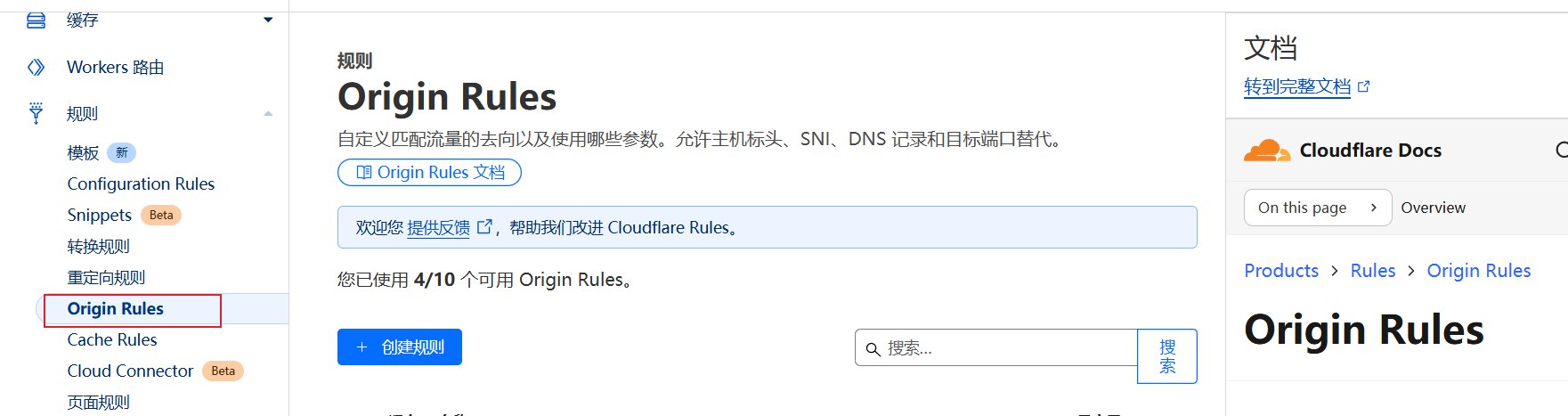
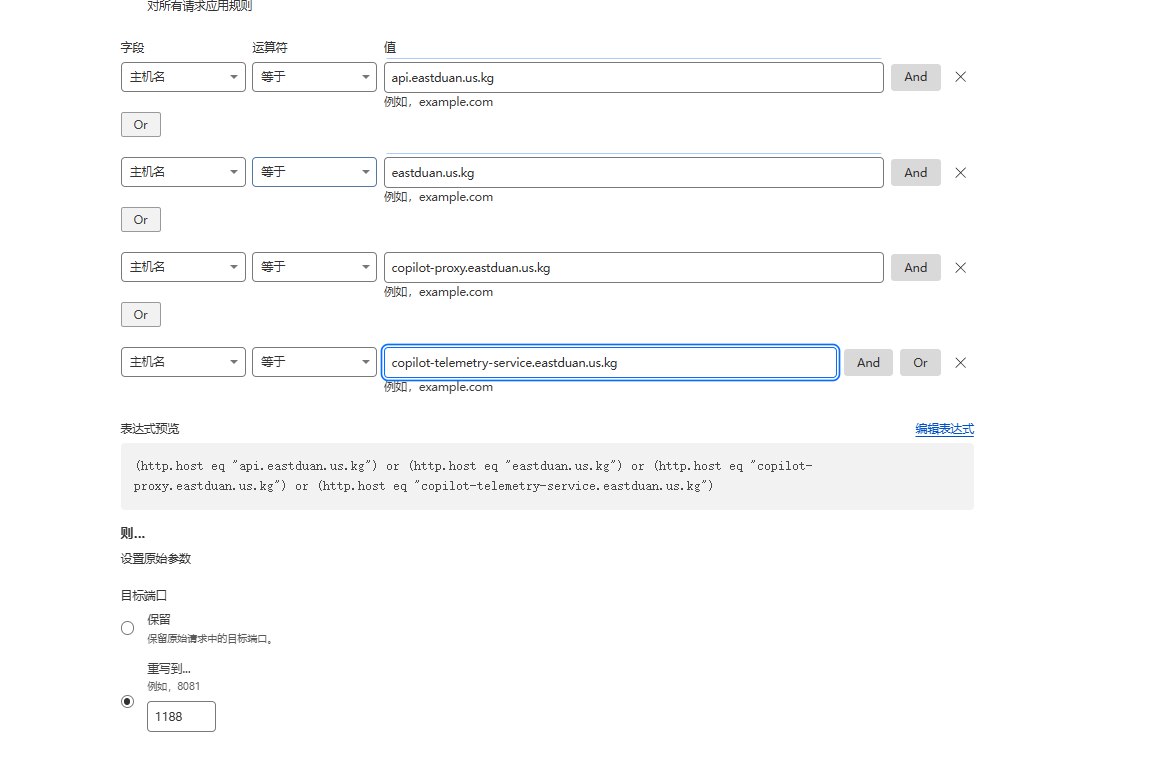
进入规则下的Origin Rules选项中,创建一个规则。将4个域名重定向到1188端口,前提是服务器防火墙放行1188端口。
Tunnel
这是一种内网穿透的方式,具体看Tunnel教程。在填写地址的时候写上http://127.0.0.1:1188。
本地搭建
本地搭建其实是更加简单的,并且不需要域名。如果你本地有使用科学上网工具, 那前提是将域名 copilot.supercopilot.top 系列域名添加直连名单中, 否则无法正常使用!
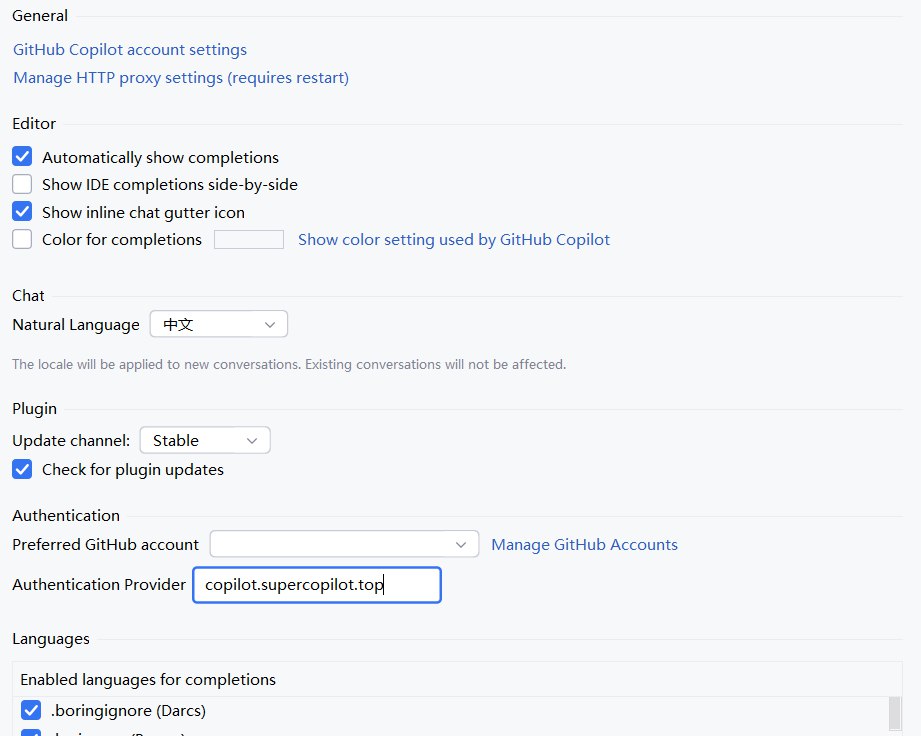
有两种方式,一种就是本地安装Docker服务,然后启动下面的脚本,另一种是下载编译好后的可执行文件,然后在同级目录中创建一个.env文件并按照模板修改。更推荐第二种方式,因为Windows本地安装Docker环境并没有Linux环境那么好用。本地启动后,按下面填写。
安装
安装服务
services:
  copilot-app:
    container_name: copilot-app
    image: registry.cn-hangzhou.aliyuncs.com/ripper/copilot-proxies:latest
    restart: always
    ports:
      - "1188:1188"
    environment:
      - PORT=1188
      - HTTPS_PORT=443
      - LOGIN_PASSWORD=   #设置成自己的密码,建议设置。
      - CHAT_LOCALE=zh-CN
      # 代码补全配置
      - CODEX_API_BASE=  #代理地址,需要加/v1/completions
      - CODEX_API_KEY=
      - CODEX_API_MODEL_NAME=   #模型名称
      - CODEX_MAX_TOKENS=500
      - CODEX_TEMPERATURE=1 # 代码补全API温度, 默认值为:1, deepseek模型官方推荐设置为1, 如果要跟随插件动态设置,请设置为-1
      - CODEX_SERVICE_TYPE=default # 补全服务类型, 默认值为:default, 可选值: ollama
      - CODEX_LIMIT_PROMPT=0 # 限制prompt行数,可减少代码补全时消耗的tokens
      # 聊天对话配置
      - CHAT_API_BASE=     #代理地址,需要加/v1/chat/completions,例如https://api.easitch.com/v1/chat/completions
      - CHAT_API_KEY=
      - CHAT_API_MODEL_NAME=   #模型名称
      - CHAT_MAX_TOKENS=4096 # 聊天API最大返回token数
      # Copilot配置这里的配置比较重要,必须要改
      - DEFAULT_BASE_URL=https://easitch.com
      - COPILOT_DEBOUNCE=200
      - API_BASE_URL=https://api.easitch.com
      - PROXY_BASE_URL=https://copilot-proxy.easitch.com
      - TELEMETRY_BASE_URL=https://copilot-telemetry-service.easitch.com
      # 这里的配置可以不用改
      - COPILOT_CLIENT_TYPE=default
      - COPILOT_GHU_TOKEN=ghu_xxxx
      - COPILOT_PROXY_ALL=false
      - DISGUISE_COPILOT_TOKEN_EXPIRES_AT=1800
      - DASHSCOPE_API_KEY=
    volumes:
- ./logs:/app/logs安装完成后,分别访问4个域名,如果都正常说明服务可用。
IDEA中安装Copilot
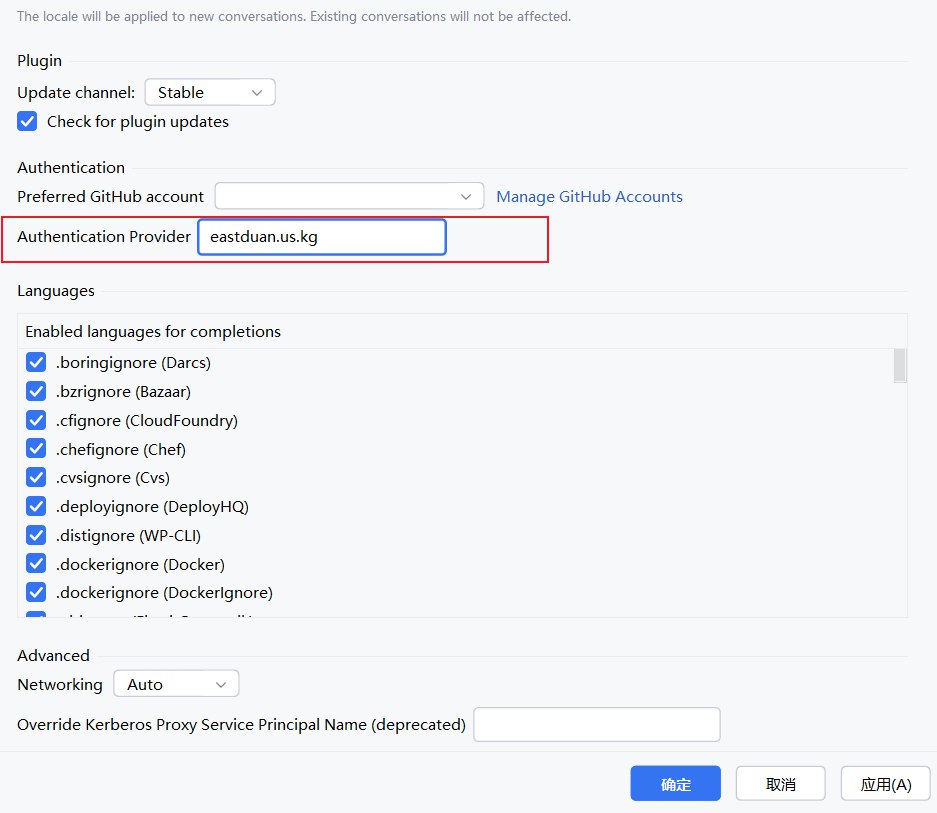
在插件里安装Copilot后,进入设置,将Authentication Provider设置为easitch.com(刚刚自己设置的域名)。
然后去登录,按照步骤走就可以了。